Se muestran los artículos pertenecientes al tema TRUCOS.
23/05/2008
Formas de buscar en Google

En Google (www.google.com) hay una serie de formas de búsqueda que puede ser muy útiles para los webmasters, y quizás para algunos usuarios:
link:www.dominiodeseado.com Veremos cuantas webs con PR mayor o igual que 4 nos enlazan.
palabraclave site:dominioquesea.com Con esto buscaremos todos los sitios del dominio "dominioquesea" que contengan la palabra "palabraclave".
palabraclave site:dominioquesea.com Igual que el anterior, pero que no contengan esa palabra.
allinurl: palabraclave Busca la palabra expuesta en las urls
allintext: palabraclave Igual pero en el contenido
allintittle: palabraclave Igual pero en el título
allinanchor: palabraclave Busca webs con vínculos con la palabra clave
12/05/2008
MEGA PACK PHOTOSHOP (Plugins)

TextArt Plugin for Photoshop
http://rapidshare.com/files/103321460/TAPP.rar
Real Grain v1.0.1 For Photoshop
http://rapidshare.com/files/103324348/RGFP.rar
Radon Brush Set For Photoshop
http://rapidshare.com/files/102901284/RBSP.rar
Papers Brush For Photoshop
http://rapidshare.com/files/102901375/PBP.rar
Label Brushes For Photoshop
http://rapidshare.com/files/102901496/LBP.rar
Hearts Brushes For Photoshop
http://rapidshare.com/files/102901529/HBP.rar
Grunge Paint Brushes For Photoshop
http://rapidshare.com/files/102901632/GBP.rar
http://rapidshare.com/files/102901703/GBFP.r
Flower Brush for Photoshop
http://rapidshare.com/files/102901739/FBP.rar
Fingerprints Brushes For Photoshop
http://rapidshare.com/files/102901801/FBAP.rar
Doodles Brushes For Photoshop
http://rapidshare.com/files/102901908/DBP.rar
Cloud Brushes For Photoshop
http://rapidshare.com/files/102901977/CBAP.rar
Broken Glass Brushes for Photoshop
http://rapidshare.com/files/102902139/BGBP.rar
Branches and Foliage Brushes for Photoshop
http://rapidshare.com/files/102902358/BFBP.rar
Birds Design Brushes For Photoshop
http://rapidshare.com/files/102902394/BDBP.rar
AutoDeNoise v1.8 for Photoshop
http://rapidshare.com/files/102902538/ADAP.rar
Anatomy Brushes for Photoshop
http://rapidshare.com/files/102902625/ABP.rar
6000 Photoshop Gradients
http://rapidshare.com/files/102902681/6KPG.rar
125 Photoshop Business Card Templates
10/05/2008
ABRIR CARPETAS CON EL EXPLORADOR

Para quienes prefieren tener un panorama amplio de las carpetas de Windows.
En Windows XP podemos determinar que todas las carpetas se abran por defecto
mediante el Explorador de Windows y no, en su formato habitual. Gracias a este
truco podremos ver las dos ventanas que componen el Explorador: las carpetas y
los archivos a la derecha, y el árbol con la estructura de directorios a la
izquierda. Para hacer este cambio, tenemos que seguir estos pasos:
1) Abrimos cualquier carpeta y elegir el menú [Herramientas/Opciones de
carpeta].
Después, en la pestaña [Tipos de archivo] buscamos [Carpeta] y hacemos clic en
el botón [Opciones avanzadas].
2) En [Acciones], veremos que "open" está en negrita, lo que indica que es la
acción predeterminada. Debemos hacer clic sobre [Explorer] para seleccionarla, y
luego, sobre el botón [Predeterminada].
Ahora Explorer aparecerá en negrita, y habrá que hacer doble clic sobre
cualquier carpeta para probar el cambio efectuado.
26/04/2008
GUARDAR ANIMACIONES FLASH

Los navegadores no ofrecen explícitamente una opción para guardar una animación creada en Flash, pero esto de todas formas es posible. De hecho, se guarda automáticamente.
Tenemos que ir al directorio Archivos temporales de Internet (usualmente, dentro de C:Windows y buscamos los documentos con extensión .SWF.
Copiamos a cualquier directorio un archivo y hacemos doble clic en él. Aparecerá en pantalla el cuadro de diálogo "Abrir con". Elegimos un navegador para efectuar la operación y veremos nuevamente la animación que queramos.
Si tenemos instalado el Macromedia Flash, elegimos abrirlo con el reproductor, y luego vamos al menú [Archivo] [Crear Proyector], la animación se guardará en .exe para verla en el tamaño que queramos en cualquier PC.
Nota: Para ver los archivos temporales de Internet en Windows XP, en el IE ir al menú [Herramientas] [Opciones de Internet] y en la solapa "General" vamos a [Configuración] [Ver Archivos] y se abrirá la carpeta anteriormente mencionada con todos los Archivos temporales de Internet.
Para encontrar más fácil las animaciones en los archivos temporales, le damos clic derecho y seleccionamos "Organizar Iconos por..." "Tamaño", de esta manera, por ser más pesados los Flash, los vamos a encontrar al final de la carpeta.
06/04/2008
ESE CD QUE NO ENCUENTRAS

♣
¿Deseas escuchar tu canción favorita y no sabes cómo conseguirlo? Hay truco efectivo para bajar archivos mp3 sin usar Ares, Bitorrent y otros. Lo único que necesitas es Google.
Muy bien… ¿qué hay que hacer?
Escribe lo siguiente en el área de texto del buscador (copia y pega):
-inurl:(htm|html|php) intitle:”index of” +”last modified” +”parent directory” +description +size +(wma|mp3) “canción o grupo”
Reempplaza “canción o grupo” por el grupo de música o canción que desea buscar, sin olvidarse del “-”
Lo que obtendrás como resultado será una inmensa lista de sitios desde donde se puede descargar gratuitamente la canción que tanto estabas buscando.
16/02/2008
ENVIOS DIFERIDOS CON OUTLOOK

♣
OUTLOOK te permite programar la fecha y la hora en la que quieres que salgan tus correos.
Incluso puedes programarlos uno por uno. Tabla de salvación para desmemoriados como el que escribe estas líneas, perfecto para santos, cumpleaños, e informes importantes.
Os dejo un magnífico manual en PDF muy bien explicado, y multitud de pantallazos. ![]()
MANUAL PDF: http://www.jccm.es/incidencias/textos/EnviosDiferidos.pdf
12/02/2008
AUMENTA LA RAM CON UNA MEMORIA FLASH

Con Windows Vista y una unidad de memoria flash USB apropiada podemos aumentar fácilmente el rendimiento del equipo utilizándola de memoria RAM adicional, frente a aplicaciones de alto requerimiento de memoria.
En primer lugar, desde ya necesitamos que el PC tenga instalado cualquier versión de Windows Vista. En segundo lugar, un pendrive que reúna las condiciones, pero será el propio Sistema Operativo quien nos dirá si las reúne o no.
1- Conectamos al equipo una unidad flash u otro dispositivo de medios extraíble (una tarjeta de memoria de una cámara, por ejemplo, si tenemos un adaptador o el PC tiene ranura). La reproducción automática deberá abrirse automáticamente mostrando un cuadro de dialogo.
2- Dentro del menú, debajo de todo, en Opciones generales (general options), hacemos clic en Aumentar la velocidad del sistema (speed up my system).
3- Se abre nuevamente un cuadro de diálogo: propiedades de la unidad flash u otro dispositivo de medios extraíble. Se debería abrir en la solapa ReadyBoost (sin no es así, hacemos clic en ella).
Ø Para activar ReadyBoost, clic en Usar este dispositivo y, a continuación, movemos el control deslizante para determinar la cantidad de espacio disponible de la unidad flash que queramos reservar para aumentar la velocidad del sistema. Hecho esto, clic en Aceptar.
Ø Para desactivar ReadyBoost, hacemos clic en No usar este dispositivo.
05/02/2008
JUGANDO CON LA IP

♣
Este método es para usuarios avanzados.
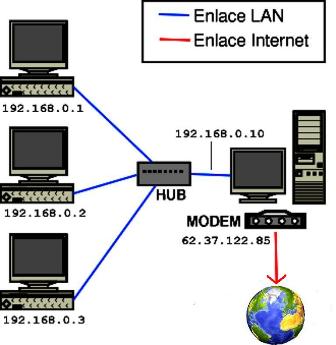
Los diferentes rangos de direcciones IP son los que logran que los equipos se "vean" entre sí. Normalmente es un valor que no se suele tener en cuenta, pero modificando la máscara de subred es posible restringir el número de dispositivos máximo. Por ejemplo, cuando se usa una dirección del tipo 192.168.1.X la máscara 255.255.255.0 indica que pertenecen a la misma red lógica todos los dispositivos del rango, es decir, desde la IP 192.168.1.1 hasta la 192.168.1.255. Por ejemplo, si van a "convivir" dos dispositivos se puede restringir a un máximo de dos el número de direcciones IP válidas y por tanto el número de equipos que pueden estar activos simultáneamente. Para ello tendrás que emplear la máscara 255.255.255.252 y usar dos direcciones IP adecuadas. Para evitar complicaciones puedes usar una de las calculadoras IP existentes en Internet disponible aquí. De este modo, lograrás que un posible "intruso" tenga muy complicado encontrar una dirección para comunicarse con tu router, ya que no puede haber dos direcciones IP iguales en la misma red.
26/01/2008
12/01/2008
Contraseña en carpetas con XP

♣
Vamos a detallar como establecer una contraseña por carpeta y por usuario, en este ejemplo disponemos de 3 carpetas y 3 usuarios distintos asignando un usuario y contraseña por carpeta independientemente, de la siguiente forma.
Carpeta A - Usuario A/Contraseña A
Carpeta B - Usuario B/Contraseña B
Carpeta C - Usuario C/Contraseña C
TODOS LOS PASOS NECESARIOS
- Abrir Panel de control, haz clic en Herramientas y, a continuación, haz clic en Opciones de carpeta.
- Haz clic en la ficha Vista, y desplázate hasta la parte inferior de la lista de Configuración avanzada. Desactiva la casilla de verificación Utilizar uso compartido simple de archivos (recomendado).
- Cierra las propiedades, pulsando en aceptar
- A continuación, haz click con el botón derecho sobre mi Pc.
- Pulsa 'Administrar'
- Haz doble click sobre la carpeta 'Usuarios locales y grupos' y dentro de la carpeta 'Usuarios'
- Creas un Nuevo Usuario, nombre Usuario A le estableces la contraseña A
- Creas un Nuevo Usuario, nombre Usuario B le estableces la contraseña B
- Creas un Nuevo Usuario, nombre Usuario C le estableces la contraseña C
AHORA LA PARTE MAS IMPORTANTE
- Vas a la unidad C, Creas una carpeta por ejemplo llamada "datos compartidos", entras en esa carpeta y creas la Carpeta A, Carpeta B y Carpeta C
- Coges la carpeta A, botón derecho y pulsas en Compartir y Seguridad, Selecciona compartir esta carpeta, le asignas un nombre en el recuadro Recursos compartido, pulsas en el botón permisos, Pulsa en el botón Agregar, luego en Avanzadas, ahora en el botón Buscar Ahora, abajo selecciona el Usuario A y aceptas, otra vez a aceptar y con el usuario A seleccionado, activas en la parte de abajo, Si lo quieres solo lectura (solo lee y no modifica) o Control total (lee y modifica) , aceptar y sales de las propiedades.
- Repitiendo el paso anterior con cada usuario y carpeta
Y ya tenemos cada carpeta asignada a un usuario y contraseña independientes.
06/01/2008
TECLADO EN PANTALLA

♣
Windows XP incluye un teclado en pantalla. Puede ser útil si tienes dificultades de movilidad, si estás utilizando un equipo de tableta, si se daña el teclado o quieres evitar cualquier programa espía de los que detectan las teclas pulsadas. Para tener acceso al teclado, vete a Inicio, haz clic en Ejecutar y escribes osk. Entonces el teclado se abrirá en la pantalla y ofrecerá tres modos de escritura que puedes utilizar para escribir datos.
Ø El modo de clic, harás clic en las teclas en pantalla.
Ø El modo de digitalización, presionarás una tecla de acceso rápido o utilizarás un dispositivo de cambio para escribir caracteres resaltados.
Ø El modo de suspensión, utilizará un ratón o joystick para seleccionar una tecla, que aparecerá escrita.
Para crear en el escritorio un icono de acceso directo al teclado en pantalla: Haz clic con el ratón derecho en el escritorio.Selecciona Nuevo y, a continuación, haz clic en Acceso directo. Escribe osk, haz clic en Siguiente. Escribe un nombre para el acceso directo y, a continuación, haz clic en Finalizar.
Ya está. Cuando necesites, la utilidad de acceso de directo al teclado en pantalla estará en el escritorio.
19/08/2007
DESHABILITA LA ESCRITURA DE LOS USB

♣
Te anticipo que necesitas tener instalado el Service Pack 2 en tu ordenador. Así las unidades USB que se conecten a tu ordenador sólo dispondrán de la capacidad de lectura, con lo que no se podrán grabar contenidos guardados en el disco duro. Para ello debes hacer lo siguiente:
1- Abre el Editor del registro (vete a Inicio → Ejecutar y escribe regedit). Ahora dale a intro.
2-Sigue la ruta:HKEY_LOCAL_MACHINE → SYSTEM→ CurrentControlSet → Control
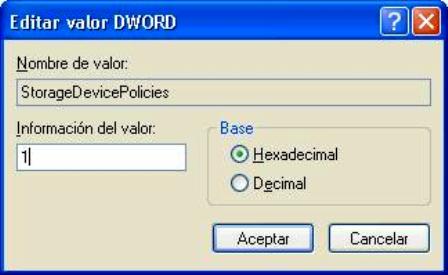
3-Crea (Edición → Nuevo → Valor DWORD) o modifica (botón derecho del ratón sobre el valor y selección de Modificar) el valor de nombre StorageDevicePolicies y escribe 1 en Información del valor.
18/08/2007
EL LADO OSCURO DE WMP

Windows Media Player y lo que cuenta de nosotros.
♣
Si leíste los términos y condiciones del Windows Media Player, aceptabas que el reproductor mandara información sobe tus hábitos y gustos a Microsoft.
La parrafada no se la lee nadie, así que ahora conociendo el tema vamos a desactivar esa función:
Abrimos el Windows Media Player y vamos al menú Herramientas à Opciones àPrivacidad, Una vez en Privacidad desmarcamos la casilla: Enviar Id. Único del reproductor a proveedores de contenido, le damos a aceptar y cerramos el reproductor.
De esta forma evitarás que el Media Player envíe información sobre todas y cada una de las cosas que ha reproducido
12/08/2007
¿LEEN TU CORREO WEB SIN TU SABERLO?

TRUCO PARA SABERLO
♣
Consiste en subir un pequeño fichero de imagen (foto) a algún servidor en el que podamos acceder a los registros de acceso. La imagen ha de estar lo más escondida posible, para que nadie pueda acceder a ella por casualidad (y mucho menos a través de cualquier enlace).
A continuación, nos enviamos un mensaje a nuestra cuenta de correo web, conteniendo esa imagen incrustada (es decir, a modo de web bug) y con un asunto llamativo, que atraiga la atención de cualquier posible fisgón ("Su nueva contraseña”, “confidencial para..." o algo similar). El mensaje se deja en la bandeja de entrada sin abrir, para que pueda actuar a modo de cebo...
Cuando alguien abra el mensaje (esperemos que eso no ocurra nunca), la imagen será descargada desde nuestro servidor y dispondremos en nuestros registros de acceso no sólo del aviso, sino también de la dirección IP del fisgón y de la fecha y horas exactas en que se produjo ese acceso.
09/08/2007
DESCARGAS EN MANOS INEXPERTAS

Vamos a impedir que otros usuarios del equipo realicen descargas desde Internet. (Lógicamente debes ser el administrador y los otros usuarios tener cuenta de usuario)
Windows XP ofrece la posibilidad de impedir que otros usuarios de un mismo equipo, realicen descargas de archivos desde Internet, para ello tenemos que recurrir al registro de Windows de la siguiente forma:
1º Hacemos clic en el botón Inicio y luego en Ejecutar.
2º Escribimos Regedit y pulsamos el botón Aceptar.
3º Ahora en el registro nos desplazamos por las siguientes claves:
HKEY_CURRENT_USER/Software/Microsoft/Windows/CurrentVersion/Internet Settings/Zones
Al abrirse la última entrada de Zones veremos varias carpetas, la que nos interesa es la carpeta nº 3.
4º Ahora hacemos doble clic sobre la carpeta nº 3 y en el panel derecho veremos los valores que tiene asociados.
5º Buscamos el valor 1803 hacemos doble clic sobre él, en la ventana que nos muestra escribimos el número 3 y pulsamos el botón Aceptar. La próxima vez que este usuario intente descargar algo desde Internet recibirá un mensaje de aviso de que la seguridad no le autoriza a descargar ese archivo.
Aclaración: Esta restricción solo afecta al usuario al que se le ha hecho la restricción, y hay que hacer este truco desde la propia cuenta del usuario a restringir.
07/08/2007
10 + 1 CONSEJOS DE SEGURIDAD

1º Ten un antivirus, un firewall y un programa anti-espías.
2º No instales dos firewalls, puede ser peor el remedio que la enfermedad.
3º Pon contraseña al administrador del sistema (8 dígitos combinado números y letras).
4º Ten siempre el sistema operativo, el antivirus y el programa anti-espías actualizados.
5º No aceptes archivos adjuntos de un correo electrónico, a no ser que se estés al 100% seguro de quien lo envía.
6º Desconfía de los E-mail que dicen que pertenecen a una identidad bancaria y solicitan que visites un sitio Web.
7º Presta atención a las alertas sobre certificados que nos dan los navegadores. Normalmente solemos aceptar sin fijarnos que el propio navegador nos dice que ese sito no cuenta con certificado (eso en un banco es motivo de desconfianza).
8º Cambia el login/password del router. (8 dígitos combinado números y letras).
9º Si es inalámbrico activar Wep, activar filtrado MAC y desactivar DHCP y asigna tú la dirección. Si no sabes asesórate, es muy importante la seguridad en redes inalámbricas.
10º Ten los datos importantes en carpetas con contraseña (en este blog puse un programa para ello).
11º Haz una imagen del disco duro, con todo lo necesario instalado, es muy cómodo sobre todo en caso de fallos graves en el sistema.
05/08/2007
¿SIN ADMINISTRADOR?

OLVIDASTE LA CONTRASEÑA DE ADMINISTRADOR
No la puedes recuperar (te lo anticipo) pero puedes cambiarla por otra con el Cia Commander. Para Windows 2000, XP, NT.
Desactiva tu antivirus que son muy listos y saben que vas a modificar un elemento de seguridad.
Descarga: http://www.matcode.com/ciainst.exe (350 KB) (Cia Commander)
Una vez que lo tengas crea el disco de arranque con el archivo .exe que hallaras dentro del zip.
(Me refiero a que crees un diskette de arranque)
Reinicia el pc dejando dicho disquette en la disquettera y se iniciará el programa.
Los pasaos a seguir ahora son:
1º.- Selecciona la partición del disco en la que esté instalado windows en tu pc
2º.- Te aparecerán 4 opciones (file manager, user manager, regystry editor y reboot). Elige la 1ª
3º.- Pulsa F10 y te volverán a aparecerlas mismas 4 opciones. AHORA elige la 2ª.
4º.- Te aparecerá un navegador tipo MS-DOS. Ve al directorio c:windows o bien c:winnt (varia el nombre según el sistema operativo que tengas instalado)
5º.- Una vez dentro de ese directorio pulsa la barra espaciadora y veras arriba a la izda, la lista de los usuarios de tu pc.
6º.- Pincha sobre la del administrador y dale a F3
7º.- Te pedirá una password, pon la que quieras (esta vez apúntatelo) y dale a Intro.
8º.- Pulsa F10 para volver al menú inicial y selecciona "Reboot"
9º.- Extrae el disquette y el ordenador reiniciara al menú de windows donde se pide la contraseña.
10º.- Selecciona el usuario ADMINISTRADOR y teclea la contraseña que estableciste antes (la que te apuntaste) y a funcionar.